
USB-C-Dockingstation am Business-Notebook: Was Single-Cable-Setup im Büroalltag leistet – und wo es scheitert

USB-C-Dockingstation im Büroalltag: Welche Notebook-Specs wirklich zählen, welche Fehlszenarien lauern und worauf Sie beim Kauf achten müssen.
Wer morgens seinen Laptop aufklappt und sofort mit zwei Monitoren, Tastatur, Maus und stabilem Netzwerk arbeiten möchte, kennt das Problem: ein Tisch voller Kabel, fehlende Anschlüsse und ein Notebook, das trotz angeschlossener Dockingstation nicht lädt. Eine USB-C Docking Station verspricht hier die Lösung. Ein einziger Stecker soll den Laptop in einen vollwertigen Büroarbeitsplatz verwandeln. Doch dieses Versprechen erfüllt sich nur unter bestimmten Voraussetzungen, die viele Käufer erst nach dem Kauf entdecken.
In diesem Artikel erfahren Sie, welche Alltagsprobleme eine USB-C Docking Station tatsächlich löst und welche technischen Voraussetzungen Ihr Notebook dafür mitbringen muss. Sie lernen, worauf es bei den Spezifikationen einer Dockingstation wirklich ankommt, in welchen Situationen das Single-Cable-Setup typischerweise scheitert und wie Sie häufige Fehler beim Kauf vermeiden. Am Ende wissen Sie genau, ob eine USB-C Dockingstation zu Ihrem Notebook passt und wie Sie die richtige Wahl für Ihren Büroalltag treffen.
Was eine USB-C-Dockingstation im Büroalltag löst
Wer täglich zwischen mobilem Einsatz und dem Büroarbeitsplatz wechselt, kennt das Problem: Stromkabel, Monitorleitung, USB-Hub und Netzwerkkabel einzeln umstecken kostet jedes Mal Zeit. Eine USB-C-Dockingstation bündelt all diese Verbindungen in einem einzigen Stecker, zum Beispiel die TERRA MOBILE Dockingstation 770 USB-C Dual Display Dockingstation, die Dual-Display-Betrieb und Peripherie über einen einzigen Host-Anschluss zusammenführt.
Aktuelle Business-Notebooks werden zunehmend schlanker und bieten oft nur noch zwei oder drei USB-C-Ports, aber keine USB-A-Buchsen, keinen HDMI-Ausgang und kein Gigabit-Ethernet. Die Dockingstation schließt diese Lücke und stellt die fehlenden Anschlüsse dauerhaft am Schreibtisch bereit.
Mit einer USB-C-Dockingstation mit Ladefunktion (Power Delivery) entfällt das separate Netzteil, sofern die Docking ausreichend Watt liefert. Wie viel Leistung Business-Notebooks dabei tatsächlich benötigen, erklärt der folgende Abschnitt zu den Docking-Spezifikationen.
Drucker, Webcam, Headset und USB-Sticks bleiben dauerhaft an der Dockingstation angeschlossen. Beim Andocken verbindet sich das Notebook sofort mit der gesamten Peripherie, und ein externer Monitor mit vollwertiger Tastatur und Maus macht den festen Arbeitsplatz in Sekunden nutzbar.
Die zwei Voraussetzungen, die Ihr Notebook erfüllen muss
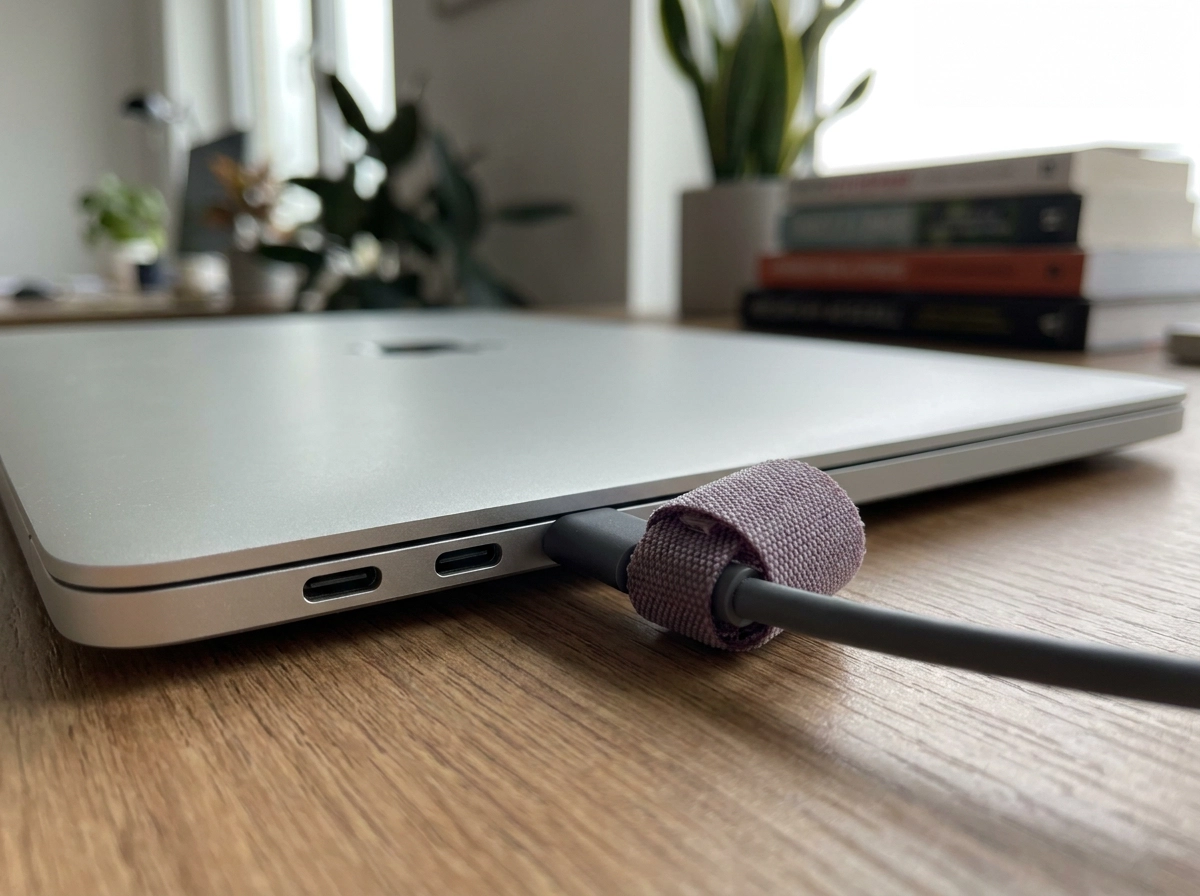
Damit das Single-Cable-Setup funktioniert, müssen zwei USB-C-Funktionen am Notebook vorhanden sein. Fehlt eine davon, scheitert das Setup unabhängig von der Dockingstation.
Power Delivery (PD)
USB Power Delivery überträgt Strom bidirektional über das USB-C-Kabel. Unterstützt das Notebook kein PD, kann die Dockingstation es nicht laden. PD ist eine optionale Erweiterung des USB-C-Standards und daher nicht automatisch vorhanden.
DisplayPort Alt Mode (DP Alt Mode)
DisplayPort Alt Mode ermöglicht, dass ein USB-C-Anschluss Videosignale transportiert. Fehlt diese Funktion, bleibt der Monitorausgang der Dockingstation stumm. Auch dies muss explizit implementiert sein.
Wo Sie diese Angaben finden
Beide Features müssen im technischen Datenblatt stehen. Übliche Bezeichnungen sind „USB-C mit Power Delivery", „USB-C mit DP Alt Mode" oder „USB-C mit DisplayPort". Ein USB-C-Logo allein reicht nicht als Nachweis.
Thunderbolt als Sonderfall: Thunderbolt-3- und Thunderbolt-4-Anschlüsse schließen PD und DP Alt Mode technisch ein und erfüllen automatisch beide Voraussetzungen.
Die Produktseiten der TERRA-Business-Notebooks unter /Notebooks-Tablets/ listen diese Funktionen im Datenblatt auf. Produkte wie die TERRA MOBILE Dockingstation 732 mit Dual-Display-Unterstützung oder der TERRA LCD/LED 2775W PV V3 Monitor mit USB-C-Eingang setzen genau diese Voraussetzungen voraus.
Welche Specs an der Docking-Station wirklich zählen
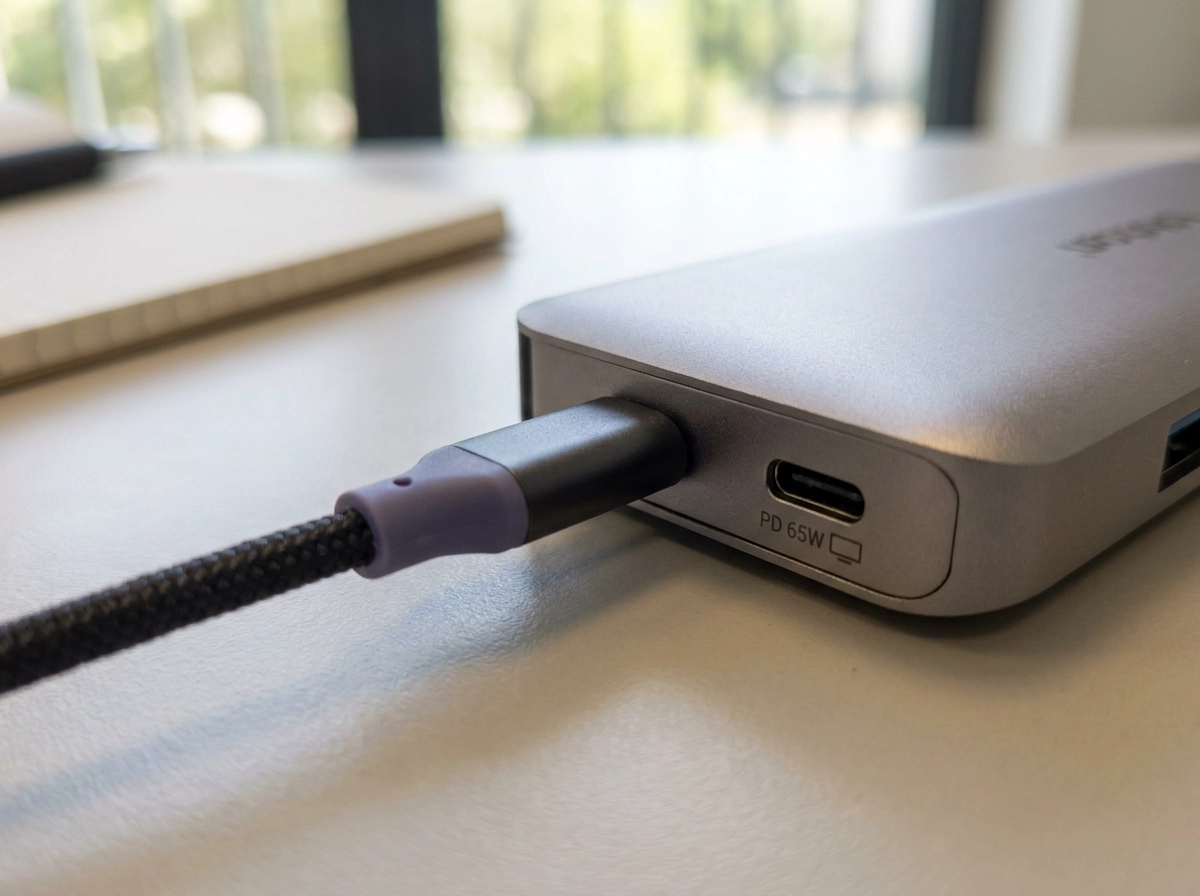
Steht fest, dass das Notebook Power Delivery und DisplayPort Alt Mode unterstützt, kommt es auf die Ausstattung der Docking-Station selbst an.
PD-Leistung in Watt ist der erste Prüfpunkt. Business-Notebooks benötigen unter Last häufig mindestens 65 Watt über PD, um den Akku aufzuladen; Modelle mit nur 45 Watt halten den Akkustand allenfalls konstant. Der genaue Wert steht im Datenblatt der Docking.
DP Alt Mode auf dem Host-Port ist der zweite Punkt. Nicht jeder USB-C-Ausgang einer Docking unterstützt DP Alt Mode. Entscheidend ist der Host-Port: Führt dieser kein DP Alt Mode, wird kein Videosignal weitergeleitet, unabhängig davon, was das Notebook unterstützt.
Display-Ausgänge nach Bedarf variieren stark. Docking-Stationen bieten HDMI, DisplayPort oder USB-C-Ausgänge in unterschiedlichen Kombinationen. Maximale Auflösung und Bildwiederholrate pro Ausgang stehen im Datenblatt.
MST (Multi-Stream Transport) ist Pflicht ab zwei externen Monitoren. MST erlaubt mehrere Bildschirme über eine einzige DisplayPort-Verbindung. Da nicht alle Docking-Stationen und Notebooks MST unterstützen, muss diese Funktion im Datenblatt beider Geräte ausgewiesen sein.
Weitere Anschlüsse richten sich nach dem Arbeitsumfeld: Gigabit-Ethernet, USB-A-Ports, SD-Kartenleser oder 3,5-mm-Klinkenausgang können relevant sein. Die TERRA MOBILE Dockingstation 800 USB-C/A zeigt, wie diese Kombination in einem Business-Modell umgesetzt sein kann. Die Ausstattung variiert zwischen Modellen erheblich; ein direkter Blick ins Datenblatt ist unersetzlich.
Wo das Single-Cable-Setup scheitert – typische Fehlszenarien
Selbst wer alle Specs sorgfältig geprüft hat, kann in typische Fallen tappen. Die drei häufigsten Fehlszenarien und ihre Ursachen:
Szenario 1: Akku entleert sich trotz angedocktem Notebook Peripherie und Daten funktionieren, aber der Akkustand sinkt. Ursache: Die Dockingstation überträgt keine Leistung, weil Power Delivery fehlt oder die Wattzahl zu gering ist. Lösung: Nur Dockingstationen kaufen, die PD mit ausreichender Wattzahl im Datenblatt ausweisen.
Szenario 2: Monitor bleibt schwarz USB-Geräte arbeiten, der Bildschirm zeigt kein Bild. Ursache: Der Host-Port leitet kein Videosignal weiter, weil DP Alt Mode dort nicht aktiv ist. Die Kompatibilität muss auf beiden Seiten vorhanden sein. Hinweise zu Anschlüssen und Monitorunterstützung helfen bei der Einordnung.
Szenario 3: Ältere Thunderbolt-3-Docks an Notebooks ohne Thunderbolt Frühe TB3-Dockingstationen wurden für Intel-Plattformen mit Thunderbolt-Controller entwickelt. An Notebooks mit reinem USB-C und DP Alt Mode ohne Thunderbolt funktionieren diese Docks eingeschränkt oder gar nicht. Erst neuere TB3-Controller-Generationen verarbeiten auch Nicht-Thunderbolt-Eingaben.
Kaufcheckliste vor dem Kauf
Unterstützt mein Notebook Power Delivery über USB-C?
Unterstützt mein Notebook DisplayPort Alt Mode über USB-C?
Liefert die Dockingstation mindestens 65 Watt PD?
Ist der Host-Port der Dockingstation für DP Alt Mode freigegeben?
Unterstützt die Dockingstation MST, wenn mehrere Monitore geplant sind?
Bei Unsicherheit lässt sich über /beratung klären, ob ein konkretes TERRA-Notebook mit einer bestimmten Dockingstation zusammenarbeitet.
Fazit: Single-Cable-Setup funktioniert – wenn die Grundlage stimmt
Die beschriebenen Fehlszenarien zeigen ein klares Muster: Eine USB-C-Dockingstation ist kein universelles Plug-and-Play-Zubehör. Sie funktioniert nur dann vollständig, wenn Notebook und Docking auf beiden Seiten Power Delivery und DisplayPort Alt Mode unterstützen.
Wer ein neues Business-Notebook plant, sollte diese USB-C-Spezifikationen von Anfang an prüfen. Die TERRA-Notebooks unter /Notebooks-Tablets/ listen diese Angaben im technischen Datenblatt auf, sodass die Kompatibilität vor dem Kauf eindeutig feststeht.
Wer ein bestehendes Notebook besitzt, prüft zunächst dessen Datenblatt auf PD und DP Alt Mode. Mit diesem Wissen lässt sich eine passende Docking-Station gezielt auswählen: ausreichende PD-Wattzahl, DP Alt Mode auf dem Host-Port, die benötigten Ausgänge.
Bei Unsicherheit ist der direkte Weg über die Beratung sinnvoll. Eine falsch gewählte Docking löst keines der beschriebenen Alltagsprobleme, sie erzeugt neue.
Das Single-Cable-Versprechen hält, was es verspricht. Aber es setzt eine sorgfältige Kompatibilitätsprüfung voraus, kein blindes Vertrauen in den USB-C-Stecker.
Häufige Fragen
Woran erkenne ich, ob mein Notebook Power Delivery unterstützt?
Im technischen Datenblatt muss „USB-C mit Power Delivery" oder „USB-C PD" explizit stehen. Ein USB-C-Symbol allein genügt nicht. Thunderbolt-3- und Thunderbolt-4-Ports schließen Power Delivery immer ein.
Was ist der Unterschied zwischen Thunderbolt und USB-C?
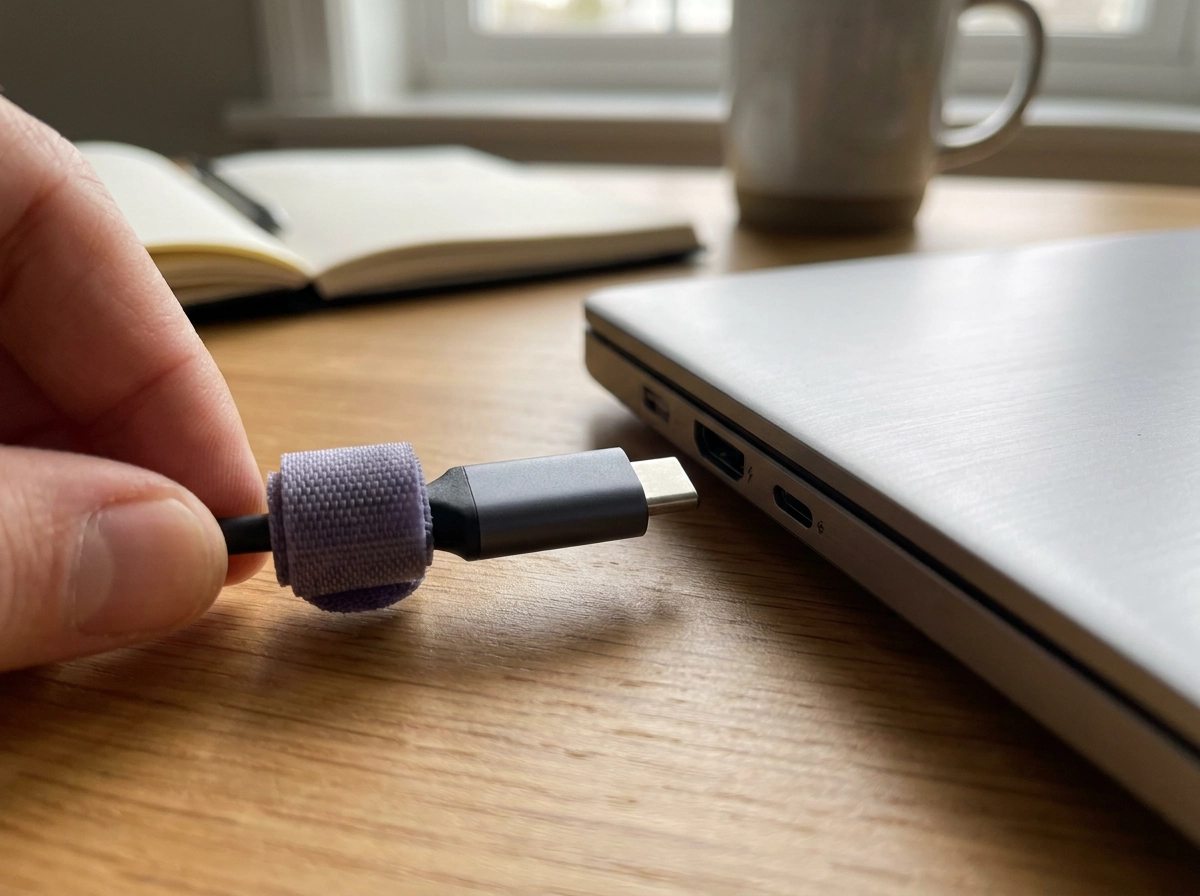
USB-C beschreibt die Steckerform, nicht die Funktion. Thunderbolt 3 und 4 sind Protokolle über USB-C, die höhere Bandbreite sowie Video, Strom und PCIe-Signale kombinieren. Thunderbolt-Ports sind am Blitz-Symbol erkennbar.
Kann ich mehrere Monitore an einer USB-C-Dockingstation betreiben?
Ja, sofern Docking und Notebook beide MST (Multi-Stream Transport) unterstützen. Ohne MST bleibt trotz mehrerer Ausgänge nur ein externer Bildschirm aktiv. Die maximale Display-Anzahl steht im Datenblatt der Docking.
Warum lädt meine Dockingstation das Notebook nicht auf?
Entweder fehlt der Docking die Power-Delivery-Funktion, oder sie liefert zu wenig Watt. Business-Notebooks benötigen unter Last häufig mindestens 65 Watt. Datenblätter beider Geräte sollten vor dem Kauf auf kompatible PD-Wattzahl geprüft werden.
Funktioniert eine USB-C-Dockingstation auch mit AMD-Notebooks?
Ja, wenn das Notebook Power Delivery und DisplayPort Alt Mode unterstützt. Ältere Thunderbolt-3-Docks können Probleme bereiten, da frühe TB3-Controller für Intel-Plattformen ausgelegt waren. Docks, die als „USB-C DP Alt Mode Dock" ausgewiesen sind, sind die zuverlässigere Wahl.
Woran erkenne ich, ob mein Notebook Power Delivery unterstützt?
Schauen Sie im technischen Datenblatt Ihres Notebooks nach dem USB-C-Port. Nur wenn dort explizit „USB-C mit Power Delivery" oder „USB-C PD" steht, unterstützt der Anschluss diese Funktion.
Ein einfaches USB-C-Symbol ohne Zusatz ist kein Beleg dafür. Viele schlanke Notebooks haben USB-C-Ports, die ausschließlich Daten übertragen, aber keinen Strom empfangen können. Wer das nicht prüft, kauft eine USB-C-Dockingstation mit Ladefunktion, die das Notebook trotzdem nicht lädt.
Thunderbolt 3 und Thunderbolt 4 sind verlässliche Indikatoren: Beide Standards schließen Power Delivery technisch immer ein. Sie erkennen einen Thunderbolt-Port am Blitz-Symbol neben der Buchse. Ist dieses Symbol vorhanden, ist PD unterstützt.
Bei Unsicherheit führen zwei Wege zur Klarheit: das offizielle Datenblatt des Notebook-Herstellers oder eine direkte Anfrage über die Beratung. Dort lässt sich schnell klären, ob ein konkretes Notebook-Modell mit einer USB-C-Dockingstation vollständig kompatibel ist.
Was ist der Unterschied zwischen Thunderbolt und USB-C?
USB-C beschreibt ausschließlich die physische Form des Steckers. Der ovale Anschluss selbst sagt nichts darüber aus, welche Protokolle oder Funktionen der Port im Inneren tatsächlich unterstützt.
Thunderbolt (ab Version 3) ist dagegen ein Protokoll, das über eben diesen USB-C-Stecker läuft. Es überträgt gleichzeitig Daten, Videosignale, Strom und PCIe-Signale, und das mit deutlich höherer Bandbreite als Standard-USB. Das ermöglicht etwa den Anschluss externer Grafikkarten oder mehrerer Hochauflösungs-Monitore über eine einzige Verbindung.
Daraus ergibt sich eine wichtige Asymmetrie: Nicht jeder USB-C-Port ist ein Thunderbolt-Port. Umgekehrt gilt aber, dass jeder Thunderbolt-3- und Thunderbolt-4-Port physisch in einem USB-C-Gehäuse sitzt.
Das Blitz-Symbol neben dem Anschluss zeigt an, dass es sich um einen Thunderbolt-Port handelt. Fehlt dieses Symbol, ist der Port reines USB-C. Ein solcher Port bietet die für die Docking-Station nötigen Funktionen nur dann, wenn das Datenblatt des Notebooks DP Alt Mode und Power Delivery explizit ausweist.
Kann ich mehrere Monitore an einer USB-C-Dockingstation betreiben?
Ja, das ist möglich, sofern sowohl die Docking-Station als auch das Notebook Multi-Stream Transport (MST) unterstützen. MST ist eine Funktion des DisplayPort-Standards, die es erlaubt, mehrere Monitore über eine einzige DisplayPort-Verbindung gleichzeitig anzusteuern. Wie viele Displays maximal unterstützt werden, steht im technischen Datenblatt der jeweiligen Docking-Station.
Ein häufiges Missverständnis: Eine Docking-Station mit zwei oder drei Monitorausgängen kann ohne MST-Unterstützung trotzdem nur einen einzigen aktiven externen Bildschirm ausgeben. Die zusätzlichen Ausgänge bleiben dann ohne Funktion. Das bloße Vorhandensein mehrerer Videoanschlüsse an der Docking ist daher kein Beleg für Multi-Monitor-Fähigkeit.
Wer zwei oder mehr externe Monitore plant, sollte MST-Unterstützung als Pflichtkriterium behandeln, und zwar auf beiden Seiten: Die Docking-Station muss MST ausweisen, und das Notebook muss MST über seinen USB-C-Port unterstützen. Beide Angaben finden sich im jeweiligen Datenblatt. Fehlt einer der beiden Einträge, lässt sich ein Dual-Monitor-Setup über diesen Weg nicht realisieren.
Warum lädt meine Dockingstation das Notebook nicht auf?
Das häufigste Problem ist schlicht: Die Docking-Station unterstützt kein Power Delivery. Sie stellt zwar Daten-Ports bereit und verbindet Peripherie, liefert aber keinen Strom an das Notebook. Der Akku entleert sich dann ganz normal weiter, als wäre keine Docking angeschlossen.
Die zweithäufigste Ursache ist eine zu geringe PD-Leistung. Business-Notebooks benötigen unter Last oft mindestens 65 Watt über den USB-C-Anschluss, um den Akkustand zu halten oder aufzubauen. Liefert die Docking weniger, beispielsweise nur 45 Watt, sinkt der Akkustand bei intensiver Nutzung trotzdem langsam ab.
Wichtig: Die Kompatibilität muss auf beiden Seiten gegeben sein. Unterstützt das Notebook selbst kein Power Delivery, bleibt der Akku leer, auch wenn die Docking PD anbietet. Ohne einen PD-fähigen USB-C-Port am Notebook kommt der Strom schlicht nicht an.
Abhilfe: Prüfen Sie das technische Datenblatt beider Geräte. Das Notebook muss PD über USB-C ausweisen, und die Docking muss mindestens die Wattzahl liefern, die das Notebook-Datenblatt als Ladeleistung angibt.
Funktioniert eine USB-C-Dockingstation auch mit AMD-Notebooks?
Ja, grundsätzlich schon. Entscheidend ist nicht der Prozessorhersteller, sondern ob der USB-C-Port des Notebooks Power Delivery und DisplayPort Alt Mode unterstützt. Sind beide Funktionen im Datenblatt ausgewiesen, arbeitet eine kompatible Docking-Station mit einem AMD-Notebook genauso zuverlässig wie mit einem Intel-System.
Eine Ausnahme betrifft ältere Thunderbolt-3-Docking-Stationen. Frühe TB3-Controller wurden für Intel-Plattformen mit eigenem Thunderbolt-Controller entwickelt und konnten Nicht-Thunderbolt-Eingaben nicht vollständig verarbeiten. AMD-Notebooks besitzen in der Regel keinen Thunderbolt-Port, sondern einen USB-C-Anschluss mit DP Alt Mode. An einer älteren TB3-Dock kann das zu eingeschränkter Funktion oder vollständigem Ausfall führen.
Neuere Docking-Stationen, die ausdrücklich als „USB-C DP Alt Mode Dock" gekennzeichnet sind, umgehen dieses Problem. Sie setzen auf den offenen USB-C-Standard statt auf den Intel-gebundenen Thunderbolt-Controller und arbeiten mit AMD-Notebooks zuverlässig.
Kaufempfehlung: Für AMD-Notebooks gilt die Produktbezeichnung „USB-C DP Alt Mode Dock" als sicheres Kriterium. Thunderbolt-Docks älterer Generation sollten vermieden werden, sofern das Notebook keinen Thunderbolt-Port besitzt.
Passend zum Thema im Shop
- TERRA Notebooks & Tablets – TERRA MOBILE und TERRA PAD im Überblick
- TERRA MOBILE mit 15,6 Zoll – die klassische Notebook-Größe
- TERRA MOBILE mit 14 Zoll – leicht und kompakt für unterwegs
- Dockingstations – ein Kabel für Monitor, Netzwerk und Peripherie
- Kaufberatung starten – der Berater nennt passende Modelle aus dem aktuellen Sortiment
- Alle Magazin-Artikel – weitere Praxisbeiträge rund um TERRA-Hardware
Weitere Artikel im Magazin
- Business-Notebook mit AMD Ryzen: Wann sich das TERRA MOBILE ELITE 3A gegenüber den Intel-Modellen lohnt
- Business-Notebook: 14, 15,6 oder 16 Zoll?
- Gaming-PC fertig kaufen oder selbst bauen: Was ein montiertes System leistet
Stand: 20.09.2026. Redaktion Terra-Shop24.de. Preise und Verfügbarkeiten finden Sie tagesaktuell auf den Produktseiten.