
Büro-PC richtig ausstatten: Wie viel RAM und welche SSD für typische Office-Arbeitsplätze wirklich nötig sind
8 oder 16 GB RAM, NVMe oder SATA SSD? Erfahren Sie, welche Ausstattung für Office-Arbeitsplätze wirklich ausreicht und wann ein Upgrade sinnvoll wird.
Wer einen neuen Büro-PC kauft oder einen bestehenden aufrüsten möchte, steht schnell vor denselben Fragen: Reichen 8 GB RAM oder sollten es lieber 16 GB sein? Brauche ich eine NVMe-SSD oder tut es auch eine günstigere SATA-SSD? Die Antworten auf solche Fragen findet man im Internet zuhauf, doch die meisten basieren auf Benchmark-Tests aus dem Gaming- oder Profi-Bereich und haben mit dem echten Büroalltag wenig zu tun.
Dieser Artikel geht einen anderen Weg. Er beantwortet die Frage nach der richtigen Hardware-Ausstattung für den Büro-PC mit konkreten Szenarien aus dem tatsächlichen Office-Betrieb. Sie erfahren, welcher der drei typischen Arbeitsplatztypen auf Sie zutrifft, wie viel RAM und welche SSD dafür wirklich nötig sind, und wann ein Upgrade sinnvoll ist. Das Ziel ist klar: Ihnen zu helfen, weder zu wenig zu investieren und später unter einem langsamen System zu leiden, noch unnötig Geld für Hardware auszugeben, die Ihr Arbeitsalltag gar nicht erfordert.
Warum die richtige Ausstattung beim Büro-PC so wichtig ist
Wer einen Büro-PC kaufen möchte, steht vor einer konkreten Abwägung: Zu wenig Arbeitsspeicher oder eine zu langsame SSD verursachen spürbare Wartezeiten. Zu viel Hardware bindet Budget, das anderswo sinnvoller eingesetzt werden könnte.
Windows 11 ist das aktuelle Betriebssystem für neue Office-PCs und stellt eigene Mindestanforderungen, die den realen Betriebsbedarf aber nicht vollständig abbilden. Microsoft 365 hat sich in vielen Büroumgebungen als zentrale Office-Lösung etabliert; die Cloud-Anbindung erhöht den Bedarf an stabilem Arbeitsspeicher für Browser und Hintergrundprozesse.
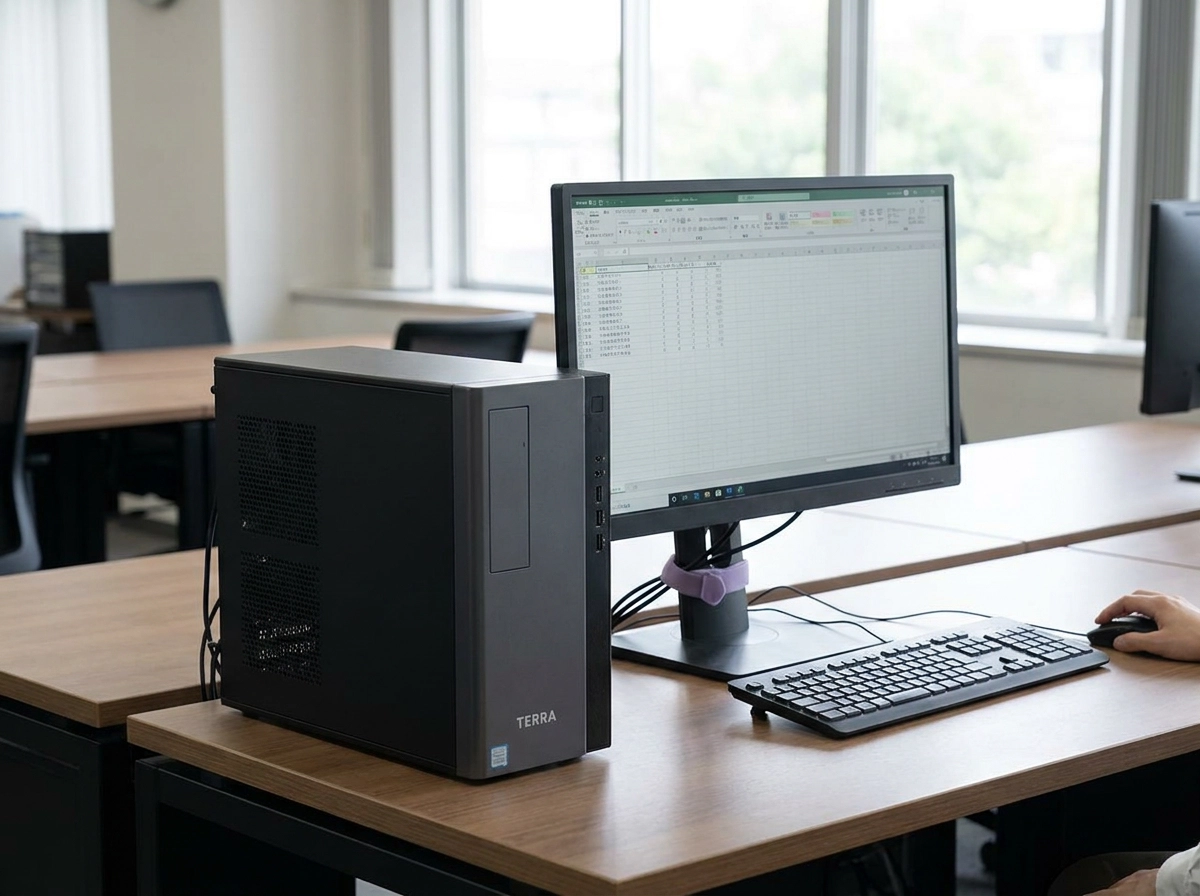
Hinzu kommt Hybridarbeit: VPN-Verbindungen, Video-Calls und Collaboration-Tools laufen heute oft parallel und erhöhen die Zahl gleichzeitig aktiver Prozesse deutlich. Welcher Formfaktor und welche Grundkonfiguration sinnvoll ist, hängt vom Arbeitsplatztyp ab. Ein Modell wie der TERRA PC BUSINESS 6000 zeigt, wie diese Anforderungen in der Praxis umgesetzt werden.
Drei Arbeitsplatztypen: Welcher trifft auf Sie zu?
Aus dieser Erkenntnis lassen sich drei Arbeitsplatztypen ableiten, die als Orientierungsrahmen für die Konfigurationsentscheidung dienen.
Light-Office umfasst einen Browser mit wenigen Tabs, E-Mail-Client sowie Word, Excel und Outlook, ohne Video-Calls. Die Systemlast bleibt konstant und überschaubar.
Standard-Office fügt Video-Konferenzen über Teams oder Zoom, eine aktive VPN-Verbindung und 10 bis 20 geöffnete Browser-Tabs hinzu. Mehrere speicherintensive Prozesse laufen gleichzeitig.
Multimedia-Office baut auf dem Standard-Profil auf und ergänzt lokale Datenbankanwendungen wie Microsoft Access oder SQL Server Express sowie die regelmäßige Bearbeitung größerer Dateien.
Die Einordnung bestimmt direkt, welche RAM-Menge und welche SSD-Schnittstelle sinnvoll sind. Da Video-Calls und VPN zum Büroalltag gehören, landet die Mehrheit der Büroarbeitsplätze im Standard- oder Multimedia-Segment. Eine Auswahl für typische Szenarien zeigt, wie sich ähnliche Abwägungen auch bei der Stromversorgung strukturieren lassen.
Wie viel RAM braucht ein Büro-PC wirklich?
Windows 11 Pro setzt offiziell 4 GB RAM voraus, belegt im Betrieb jedoch einen erheblichen Teil des Arbeitsspeichers. Jeder Browser-Tab beansprucht je nach Inhalt spürbar RAM; viele gleichzeitig geöffnete Tabs summieren sich schnell.
8 GB RAM decken Light-Office-Szenarien ab, solange keine parallelen Anwendungen laufen. Teams und Zoom sind ressourcenintensive Anwendungen, die im Zusammenspiel mit weiteren Prozessen den verfügbaren Arbeitsspeicher schnell auslasten. Kombiniert mit laufendem System und offenen Tabs schrumpft der freie Arbeitsspeicher bei 8 GB auf ein kritisches Minimum.
Reicht der Arbeitsspeicher nicht aus, greift Windows auf die Auslagerungsdatei (Paging) zurück. Das ist deutlich langsamer als echter RAM und verursacht spürbare Verzögerungen beim Wechsel zwischen Anwendungen.
16 GB RAM vermeidet diesen Engpass zuverlässig und entspricht dem Beschaffungsstandard für Standard- und Multimedia-Office-Arbeitsplätze. Einen strukturierten Überblick bietet der TERRA PC-Serien-Vergleich im Ratgeber.
NVMe oder SATA SSD: Welcher Unterschied ist im Büro spürbar?
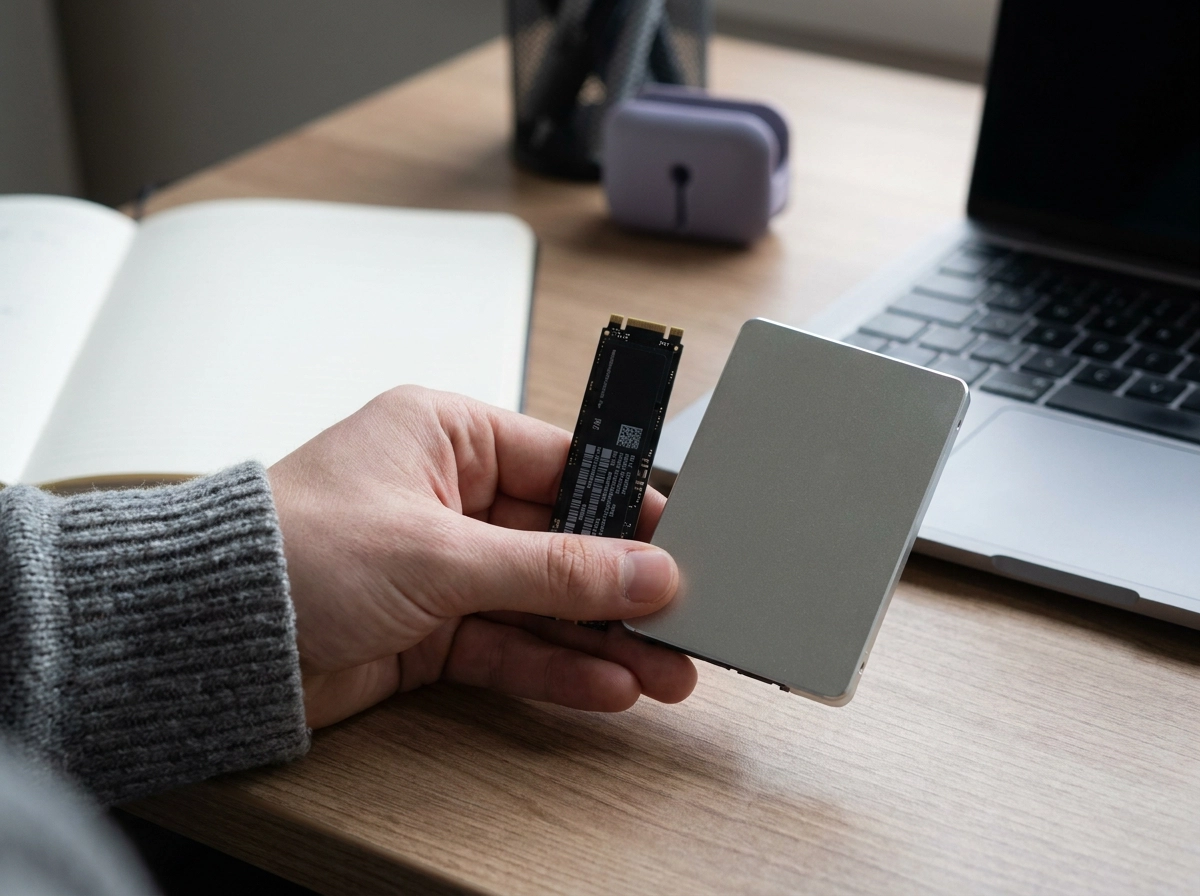
Neben der RAM-Ausstattung bestimmt die SSD-Schnittstelle, wie schnell das System auf Engpässe reagiert.
SATA-SSDs sind deutlich schneller als klassische Festplatten; NVMe-SSDs über die PCIe-Schnittstelle übertreffen SATA nochmals um ein Vielfaches.
Im Büroalltag zeigt sich der Unterschied vor allem beim Systemstart, beim Öffnen großer Dateien und beim Paging: Greift Windows auf die Auslagerungsdatei zurück, profitieren NVMe-Laufwerke durch deutlich kürzere Wartezeiten.
Für Light-Office-Arbeitsplätze mit ausreichend RAM ist eine SATA-SSD funktional ausreichend, spürbare Verzögerungen treten dort nicht auf. Für Standard- und Multimedia-Office-Arbeitsplätze, bei denen Paging wahrscheinlicher ist, reduziert NVMe die Wartezeit messbar.
Im Business-Segment gewinnt NVMe zunehmend an Bedeutung; auf aktuellen Desktop-Plattformen sind SATA-Anschlüsse seltener geworden.
Konkrete Konfigurationsempfehlung je Arbeitsplatztyp
Die folgende Übersicht fasst die Empfehlungen aus den vorigen Abschnitten zusammen:
Arbeitsplatztyp | RAM | SSD |
|---|---|---|
Light-Office (Browser, E-Mail, Office-Suite) | 8 GB | SATA, mind. 256 GB |
Standard-Office (+ Video-Calls, VPN, viele Tabs) | 16 GB | NVMe, mind. 256 GB |
Multimedia-Office (+ lokale Datenbank, große Dateien) | 16 GB (32 GB bei dauerhafter Datenbanknutzung) | NVMe, mind. 512 GB |
TERRA Büro-PCs aus dem WORTMANN-Sortiment werden in Deutschland konfiguriert und sind über terra-shop24.de in diesen Ausstattungsstufen erhältlich. Der TERRA PC BUSINESS 6000 eignet sich für Standard- und Multimedia-Office-Anforderungen; der kompakte TERRA PC MICRO 6000 deckt Light- und Standard-Office-Szenarien ab. Wer unsicher ist, welcher Typ zutrifft, erhält über den KI-Kaufberater auf terra-shop24.de eine Empfehlung aus dem aktuellen Sortiment.
Upgrade oder Neukauf: Was lohnt sich beim Büro-PC?
Wer ein bestehendes System aufrüsten möchte, sollte zwei Voraussetzungen prüfen: Ein RAM-Upgrade erfordert freie DIMM-Steckplätze und ein Mainboard, das höhere Kapazitäten unterstützt. Ein Wechsel von SATA auf NVMe setzt zusätzlich einen freien M.2-Steckplatz voraus, der in älteren Desktops häufig fehlt.
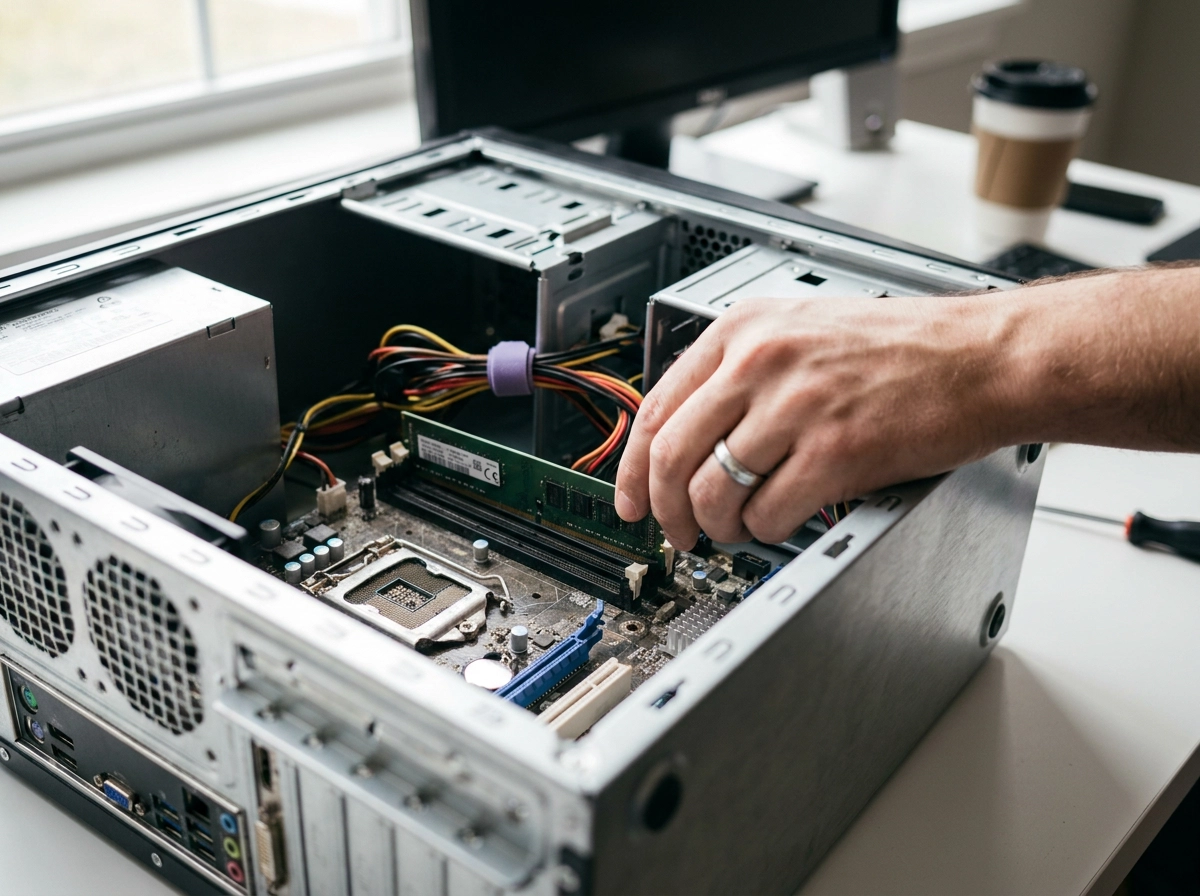
Ist das System bereits mehr als fünf Jahre alt, summieren sich Einzelaufrüstungen oft zu einem Aufwand, der einen Neukauf kaum rechtfertigt. Neue Prozessorgenerationen, aktuellere Chipsätze und Windows-11-Kompatibilität sprechen dann für einen vollständigen Ersatz.
Wer einen Büro-PC kaufen oder einen Office-PC kaufen möchte, sollte die Grundkonfiguration von Anfang an auf das Einsatzszenario abstimmen, um späteren Nachrüstaufwand zu vermeiden.
TERRA PC-Systeme werden vom Hersteller WORTMANN AG in Deutschland montiert und sind in definierten Ausstattungsstufen erhältlich. Einen Überblick über Sortiment und Konfigurationen finden Sie unter Was wir verkaufen.
Häufige Fragen
Reichen 8 GB RAM für Windows 11 im Büro aus?
Für reine Light-Office-Nutzung (Browser, E-Mail, Office-Suite ohne gleichzeitige Video-Calls) ja. Sobald Teams oder Zoom parallel zu mehreren Anwendungen läuft, wird 16 GB zur sinnvollen Untergrenze.
Was ist der Unterschied zwischen NVMe- und SATA-SSD?
SATA-SSDs sind deutlich schneller als klassische Festplatten; NVMe-SSDs nutzen PCIe und übertreffen SATA nochmals um ein Vielfaches. Der Unterschied ist beim Systemstart und beim Paging bei RAM-Engpässen am deutlichsten spürbar.
Ab wann lohnt sich 16 GB RAM für einen Office-PC?
Sobald Video-Calls regelmäßig parallel zu anderen Anwendungen laufen, viele Browser-Tabs geöffnet sind oder eine lokale Datenbankanwendung genutzt wird. Aktuelle Beschaffungsrichtlinien setzen 16 GB als Standard-Minimum.
Welche SSD-Kapazität reicht für Windows 11 im Büro?
Windows 11 belegt nach Installation und laufenden Updates erheblichen Speicherplatz. Für Arbeitsplätze mit konsequenter Cloud-Nutzung gilt 256 GB als gebräuchlicher Richtwert; wer lokale Dateien oder Datenbanken speichert, sollte mindestens 512 GB einplanen.
Reichen 8 GB RAM für Windows 11 im Büro aus?
Windows 11 belegt im Betrieb einen erheblichen Teil des Arbeitsspeichers, sodass für Anwendungen bei 8 GB nur ein begrenzter Puffer bleibt. Für Light-Office-Nutzung ohne gleichzeitige Video-Calls ist das ausreichend: Browser mit wenigen Tabs, ein E-Mail-Client und eine Office-Anwendung laufen ohne spürbare Engpässe. Sobald jedoch mehrere Anwendungen gleichzeitig aktiv sind, wird der verfügbare Speicher knapp: Teams und Zoom sind ressourcenintensive Anwendungen, die im Zusammenspiel mit weiteren Prozessen den Arbeitsspeicher schnell auslasten. Ab diesem Nutzungsprofil empfiehlt sich ein Wechsel auf 16 GB RAM.
Was ist der Unterschied zwischen einer NVMe- und einer SATA-SSD?
Ähnlich wie beim RAM gilt: Die Schnittstelle entscheidet über das Tempo. SATA-SSDs sind deutlich schneller als klassische Festplatten; NVMe-SSDs über die PCIe-Schnittstelle übertreffen SATA nochmals um ein Vielfaches. Im Büroalltag ist der Unterschied beim Systemstart und beim Paging am deutlichsten: Greift Windows bei RAM-Engpässen auf die Auslagerungsdatei zurück, verarbeitet ein NVMe-Laufwerk diese Vorgänge erheblich schneller, was spürbare Wartezeiten deutlich seltener macht.
Ab wann lohnt sich 16 GB RAM für einen Office-PC?
Auch die beste SSD hilft wenig, wenn der Arbeitsspeicher zum Engpass wird. 16 GB lohnen sich, sobald Video-Konferenzen via Teams oder Zoom regelmäßig parallel zu anderen Anwendungen laufen: Teams und Zoom sind ressourcenintensive Anwendungen, die zusammen mit Windows-Systemprozessen und einer geöffneten Office-Suite ein 8-GB-System schnell auslasten. Wer routinemäßig viele Tabs gleichzeitig geöffnet hat, beansprucht allein dafür erheblich RAM; kommt ein laufender Video-Call hinzu, greift Windows unweigerlich auf die Auslagerungsdatei zurück. Lokale Datenbankanwendungen wie Microsoft Access oder SQL Server Express erhöhen den Bedarf zusätzlich, da sie eigene Speicherbereiche reservieren und auch im Hintergrund aktiv bleiben. Für solche Arbeitsplätze bilden 16 GB die sinnvolle Untergrenze.
Welche SSD-Größe empfiehlt sich für einen Desktop-PC mit Windows 11?
Ähnlich wie beim RAM-Bedarf gibt es auch bei der SSD-Kapazität eine klare Schwelle zwischen ausreichend und zu knapp. Windows 11 belegt nach Installation und laufenden Updates erheblichen Speicherplatz; hinzu kommen Anwendungen, temporäre Dateien und der Auslagerungsbereich. Für Arbeitsplätze mit konsequenter Cloud-Nutzung gilt 256 GB als gebräuchlicher Richtwert. Wer hingegen lokale Datenbanken betreibt, regelmäßig größere Dateien bearbeitet oder Daten offline vorhalten muss, sollte mindestens 512 GB einplanen. Dieser Puffer verhindert, dass knapper Speicherplatz die Systemleistung beeinträchtigt oder Wartungsaufgaben wie Windows-Updates blockiert werden.
Fazit: Büro-PC gezielt konfigurieren statt pauschal aufrüsten
Mit der Speicherplanung abgeschlossen, lässt sich die Entscheidung nun auf einen einfachen Grundsatz reduzieren: Wer seinen Arbeitsplatztyp kennt, kauft gezielt.
Wie in der Konfigurationstabelle oben dargestellt, decken 8 GB RAM und eine SATA-SSD Light-Office-Szenarien ab, während Standard- und Multimedia-Office mindestens 16 GB RAM und eine NVMe-SSD erfordern.
Der entscheidende erste Schritt vor jedem Kauf ist die ehrliche Einordnung in einen der drei Arbeitsplatztypen. Wer das im Vorfeld klärt, vermeidet sowohl Engpässe als auch unnötige Ausgaben.
Konkrete TERRA-Modelle nach diesen Ausstattungsstufen finden Sie unter TERRA Büro-PCs. Bei Unsicherheit steht die persönliche Beratung zur Verfügung. Wer einen Desktop-PC mit Windows 11 oder gezielt einen Büro-PC kaufen möchte, findet im Sortiment von terra-shop24.de konfigurierte Geräte, die diesen Empfehlungen entsprechen.
Passend zum Thema im Shop
- Dockingstations – ein Kabel für Monitor, Netzwerk und Peripherie
- TERRA Monitore mit 27 Zoll – mehr Fläche für Tabellen und zwei Fenster nebeneinander
- TERRA Mini- & Micro-PCs – kompakte Rechner für den Schreibtisch oder hinter dem Monitor
- Tastaturen, Mäuse & Webcams – Peripherie passend zum System
- Kaufberatung starten – der Berater nennt passende Modelle aus dem aktuellen Sortiment
- Alle Magazin-Artikel – weitere Praxisbeiträge rund um TERRA-Hardware
Weitere Artikel im Magazin
- USV für den Büro-Server: Wie viel VA und wie viele Minuten Überbrückung ein kleines Unternehmen wirklich braucht
- TERRA Monitore: Modelle, Kaufberatung und Vergleich für Büro und Praxis
- TERRA PC-Micro 6000: Vier 4K-Monitore aus 0,5 Litern – Praxiseinsatz und Büro im Check
Stand: 23.09.2026. Redaktion Terra-Shop24.de. Preise und Verfügbarkeiten finden Sie tagesaktuell auf den Produktseiten.